HeardlyДокументацияDocs
ДиктовкаDictation

Панель диктовкиThe dictation bar

Пока вы говорите, Heardly показывает небольшую панель: по ней видно, что микрофон слышит голос, сколько идёт запись и какими клавишами остановить или отменить.While you speak, Heardly shows a small bar: it tells you the microphone hears you, how long the recording has been running, and which keys stop or cancel it.

Большая панельThe large bar
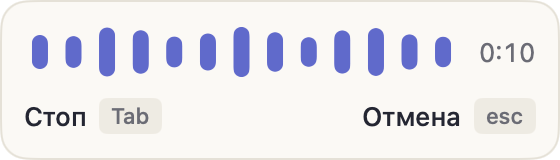
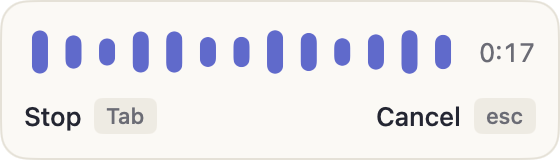
Большая панель диктовки: волна голоса, таймер, подсказки «Стоп» и «Отмена»
Большая панель появляется внизу экрана. Подсказки показывают текущее сочетание клавиш — на снимке выбрано своё, по умолчанию стоит правый ⌘.The large bar appears at the bottom of the screen. The hints show the current shortcut — a custom one in this shot; the default is the right ⌘.
The large dictation bar: voice waveform, timer and the Stop and Cancel hints
Большая панель появляется внизу экрана. Подсказки показывают текущее сочетание клавиш — на снимке выбрано своё, по умолчанию стоит правый ⌘.The large bar appears at the bottom of the screen. The hints show the current shortcut — a custom one in this shot; the default is the right ⌘.

Волна показывает уровень звука: если она не двигается, пока вы говорите, Heardly вас не слышит — смотрите Микрофон и Bluetooth. Справа идёт таймер записи.

The waveform shows the input level. If it stays flat while you speak, Heardly cannot hear you — see Microphone and Bluetooth. The recording timer runs on the right.

Мини-панельThe mini bar

Мини-панель диктовки — небольшая капсула с волной голоса
Мини-панель занимает минимум места и не перекрывает текст, с которым вы работаете.The mini bar takes up almost no space and never covers the text you are working on.
The mini dictation bar — a small capsule showing the voice waveform
Мини-панель занимает минимум места и не перекрывает текст, с которым вы работаете.The mini bar takes up almost no space and never covers the text you are working on.

Мини-панель показывает только волну. Ей можно выбрать место: внизу экрана или прямо под значком Heardly в строке меню — тогда она совсем не мешает.

The mini bar shows only the waveform. You can place it either at the bottom of the screen or right under the Heardly icon in the menu bar, where it is out of the way entirely.

Где переключитьWhere to switch
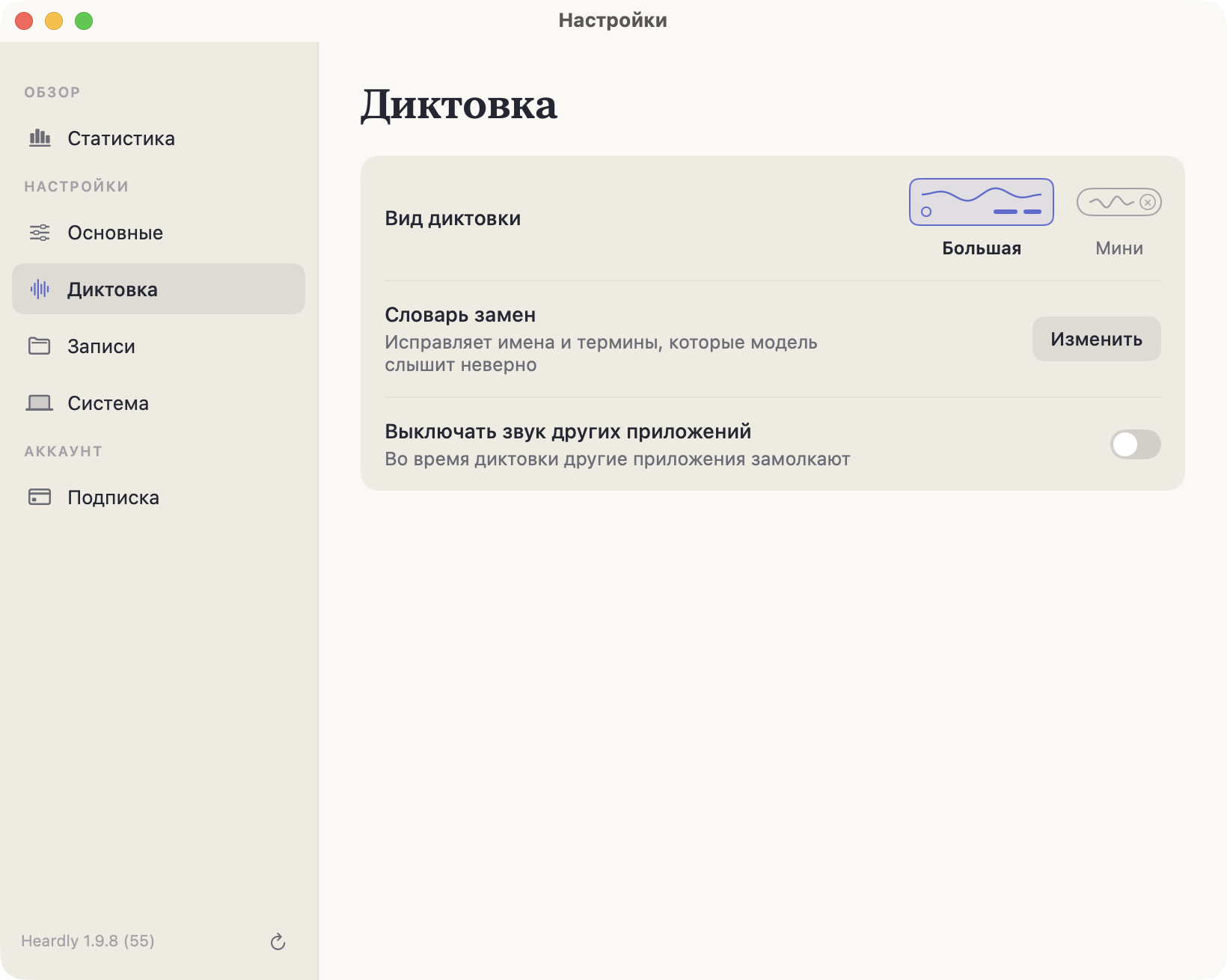
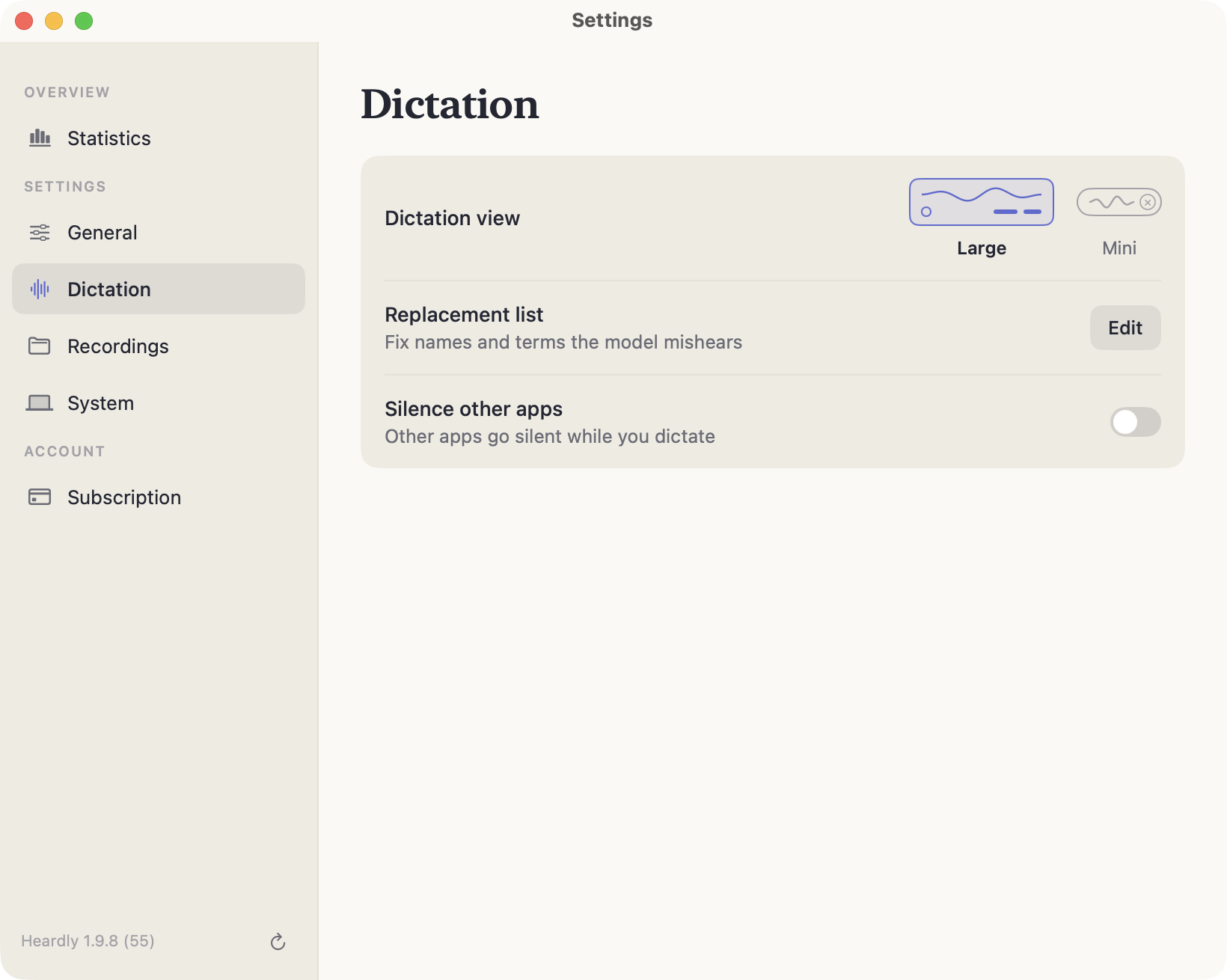
Раздел «Диктовка» в настройках: вид панели, словарь замен, выключение звука других приложений
Настройки → Диктовка: вид панели и, для мини-варианта, её положение на экране.Settings → Dictation: the bar style and, for the mini one, where it sits on screen.
The Dictation section: bar style, replacement list and silencing other apps
Настройки → Диктовка: вид панели и, для мини-варианта, её положение на экране.Settings → Dictation: the bar style and, for the mini one, where it sits on screen.

Клавиши во время записиKeys while recording

Горячая клавишаThe shortcutОстанавливает запись и вставляет текст.Stops recording and inserts the text.
escОтменяет: в поле ничего не попадёт, расшифровка останется в Истории.Cancels: nothing reaches the field, and the transcript stays in History.